Senin, 30 Oktober 2017

MIKROKONTROLLER

nama: putriwidya
kelas : X TKJ B


  A. MIKROKONTROLLER

Picture 

Apa Itu Mikrokontroller?

Mikrokontroler adalah sebuah sistem komputer fungsional dalam sebuah chip. Di dalamnya terkandung
sebuah inti prosesor, memori (sejumlah kecil RAM, memori program, atau keduanya), dan perlengkapan input output. Dengan kata lain, mikrokontroler adalah suatu alat elektronika digital yang mempunyai masukan dan keluaran serta kendali dengan program yang bisa ditulis dan dihapus dengan cara khusus, cara kerja mikrokontroler sebenarnya membaca dan menulis data. Sekedar contoh, bayangkan diri Anda saat mulai belajar membaca dan menulis, ketika Anda sudah bisa melakukan hal itu Anda bisa membaca tulisan apapun baik buku, cerpen, artikel dan sebagainya, dan Andapun bisa pula menulis hal-hal sebaliknya. Begitu pula jika Anda sudah mahir membaca dan menulis data maka Anda dapat membuat program untuk membuat suatu sistem pengaturan otomatik menggunakan mikrokontroler sesuai keinginan Anda. 

Mikrokontroler merupakan komputer didalam chip yang digunakan untuk mengontrol peralatan elektronik, yang menekankan efisiensi dan efektifitas biaya. Secara harfiahnya bisa disebut “pengendali kecil” dimana sebuah sistem elektronik yang sebelumnya banyak memerlukan komponen-komponen pendukung seperti IC TTL dan CMOS dapat direduksi/diperkecil dan akhirnya terpusat serta dikendalikan oleh mikrokontroler ini. Mikrokonktroler digunakan dalam produk dan alat yang dikendalikan secara automatis, seperti sistem kontrol mesin, remote controls, mesin kantor, peralatan rumah tangga, alat berat, dan mainan. Dengan mengurangi ukuran, biaya, dan konsumsi tenaga dibandingkan dengan mendesain menggunakan mikroprosesor memori, dan alat input output yang terpisah, kehadiran mikrokontroler membuat kontrol elektrik untuk berbagai proses menjadi lebih ekonomis. Dengan penggunaan mikrokontroler ini maka :
  • Sistem elektronik akan menjadi lebih ringkas
  • Rancang bangun sistem elektronik akan lebih cepat karena sebagian besar dari sistem adalah perangkat lunak yang mudah dimodifikasi
  • Pencarian gangguan lebih mudah ditelusuri karena sistemnya yang kompak
Picture 
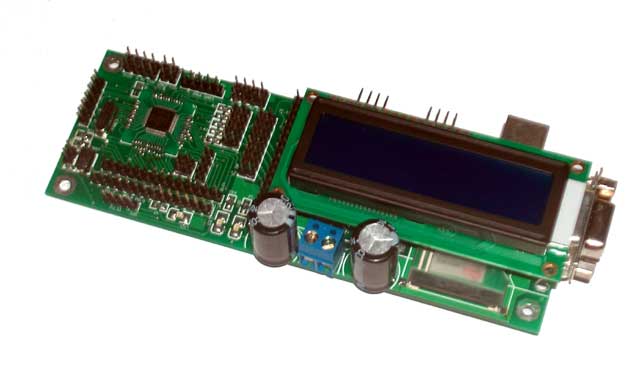
Sys. Mikrokontroller AVR (klik untuk memperbesar)
Picture 
Sys. Mikrokontroller Renesan (klik untuk memperbesar)
Namun demikian tidak sepenuhnya mikrokontroler bisa mereduksi komponen IC TTL dan CMOS yang seringkali masih diperlukan untuk aplikasi kecepatan tinggi atau sekedar menambah jumlah saluran masukan dan keluaran (I/O). Dengan kata lain, mikrokontroler adalah versi mini atau mikro dari sebuah komputer karena mikrokontroler sudah mengandung beberapa periferal yang langsung bisa dimanfaatkan, misalnya port paralel, port serial, komparator, konversi digital ke analog (DAC), konversi analog ke digital dan sebagainya hanya menggunakan sistem minimum yang tidak rumit atau kompleks.

Agar sebuah mikrokontroler dapat berfungsi, maka mikrokontroler tersebut memerlukan komponen eksternal yang kemudian disebut dengan sistem minimum. Untuk membuat sistem minimal paling tidak dibutuhkan sistem clock dan reset, walaupun pada beberapa mikrokontroler sudah menyediakan sistem clock internal, sehingga tanpa rangkaian eksternal pun mikrokontroler sudah beroperasi. Untuk merancang sebuah sistem berbasis mikrokontroler, kita memerlukan perangkat keras dan perangkat
lunak, yaitu:

1. sistem minimal mikrokontroler
2. software pemrograman dan kompiler, serta downloader

Yang dimaksud dengan sistem minimal adalah sebuah rangkaian mikrokontroler yang sudah dapat digunakan untuk menjalankan sebuah aplikasi. Sebuah IC mikrokontroler tidakakan berarti bila hanya berdiri sendiri. Pada dasarnya sebuah sistem minimal mikrokontroler AVR memiliki prinsip yang sama, yang terdiri dari 4 bagian, yaitu :

1. prosesor, yaitu mikrokontroler itu sendiri
2. rangkaian reset agar mikrokontroler dapat menjalankan program mulai dari awal
3. rangkaian clock, yang digunakan untuk memberi detak pada CPU
4. rangkaian catu daya, yang digunakan untuk memberi sumberdaya

Pada mikrokontroler jenis2 tertentu (AVR misalnya), poin2 pada no 2 ,3 sudah tersedia didalam mikrokontroler tersebut dengan frekuensi yang sudah diseting dari vendornya (biasanya  1MHz,2MHz,4MHz,8MHz), sehingga pengguna tidak perlu memerlukan rangkaian tambahan, namun bila ingin merancang sistem dengan spesifikasi tertentu (misal ingin komunikasi dengan PC atau handphone), maka pengguna harus menggunakan rangkaian clock yang sesuai dengan karakteristik PC atau HP tersebut, biasanya menggunakan kristal 11,0592 MHz, untuk menghasilkan komunikasi yang sesuai dengan baud rate PC atau HP tersebut.

Perkembangan ?

Mikrokontroler pertama kali dikenalkan oleh Texas Instrument dengan seri TMS 1000 pada tahun 1974 yang
merupakan mikrokontroler 4 bit pertama. Mikrokontroler ini mulai dibuat sejak 1971. Merupakan mikrokomputer dalam sebuah chip, lengkap dengan RAM dan ROM. Kemudian, pada tahun 1976 Intel mengeluarkan mikrokontroler yang kelak menjadi populer dengan nama 8748 yang merupakan
mikrokontroler 8 bit, yang merupakan mikrokontroler dari keluarga MCS 48. Sekarang di pasaran banyak sekali ditemui mikrokontroler mulai dari 8 bit sampai dengan 64 bit, sehingga perbedaan antara mikrokontroler dan mikroprosesor sangat tipis. Masing2 vendor mengeluarkan mikrokontroler dengan dilengkapi fasilitas2 yang cenderung memudahkan user untuk merancang sebuah sistem dengan komponen luar yang relatif lebih sedikit.

Saat ini mikrokontroler yang banyak beredar dipasaran adalah mikrokontroler 8 bit varian keluarga
MCS51(CISC) yang dikeluarkan oleh Atmel dengan seri AT89Sxx, dan mikrokontroler AVR yang merupakan
mikrokontroler RISC dengan seri ATMEGA8535 (walaupun varian dari mikrokontroler AVR sangatlah banyak,
dengan masing2 memiliki fitur yang berbeda2). Dengan mikrokontroler tersebut pengguna (pemula) sudah
bisa membuat sebuah sistem untuk keperluan sehari-hari, seperti pengendali peralatan rumah tangga jarak jauh yang menggunakan remote control televisi, radio frekuensi, maupun menggunakan ponsel, membuat jam digital, termometer digital dan sebagainya.

Jenis-jenis Mikrokontroller

Secara teknis, hanya ada 2 macam mikrokontroller. Pembagian ini didasarkan pada kompleksitas instruksiinstruksi yang dapat diterapkan pada mikrokontroler tersebut. Pembagian itu yaitu RISC dan CISC.


  • RISC merupakan kependekan dari Reduced Instruction Set Computer. Instruksi yang dimiliki terbatas, tetapi memiliki fasilitas yang lebih banyak.
  • Sebaliknya, CISC kependekan dari Complex Instruction Set Computer. Instruksi bisa dikatakan lebih lengkap tapi dengan fasilitas secukupnya.

Masing-masing mempunyai keturunan atau keluarga sendiri-sendiri.
Sekarang kita akan membahas pembagian jenis-jenis mikrokonktroler yang telah umum digunakan.

1. Keluarga MCS51
Mikrokonktroler ini termasuk dalam keluarga mikrokonktroler CISC. Sebagian besar instruksinya dieksekusi
dalam 12 siklus clock. Mikrokontroler ini berdasarkan arsitektur Harvard dan meskipun awalnya dirancang untuk aplikasi mikrokontroler chip tunggal, sebuah mode perluasan telah mengizinkan sebuah ROM luar 64KB dan RAM luar 64KB diberikan alamat dengan cara jalur pemilihan chip yang terpisah untuk akses program dan memori data. Salah satu kemampuan dari mikrokontroler 8051 adalah pemasukan sebuah mesin pemroses boolean yang mengijikan operasi logika boolean tingkatan-bit dapat dilakukan secara langsung dan secara efisien dalam register internal dan RAM. Karena itulah MCS51 digunakan dalam rancangan awal PLC (programmable Logic Control).

2. AVR
Mikrokonktroler Alv and Vegard’s Risc processor atau sering disingkat AVR merupakan mikrokonktroler RISC 8 bit. Karena RISC inilah sebagian besar kode instruksinya dikemas dalam satu siklus clock. AVR adalah jenis mikrokontroler yang paling sering dipakai dalam bidang elektronika dan instrumentasi. Secara umum, AVR dapat dikelompokkan dalam 4 kelas. Pada dasarnya yang membedakan masing-masing kelas adalah memori, peripheral dan fungsinya. Keempat kelas tersebut adalah keluarga ATTiny, keluarga AT90Sxx, keluarga ATMega dan AT86RFxx.

3. PIC
Pada awalnya, PIC merupakan kependekan dari Programmable Interface Controller. Tetapi pada  perkembangannya berubah menjadi Programmable Intelligent Computer. PIC termasuk keluarga mikrokonktroler berarsitektur Harvard yang dibuat oleh Microchip Technology. Awalnya dikembangkan oleh Divisi Mikroelektronik General Instruments dengan nama PIC1640. Sekarang Microhip telah mengumumkan pembuatan PIC-nya yang keenam PIC cukup popular digunakan oleh para developer dan para penghobi ngoprek karena biayanya yang rendah, ketersediaan dan penggunaan yang luas, database aplikasi yang besar, serta pemrograman (dan pemrograman ulang) melalui hubungan serial pada komputer.


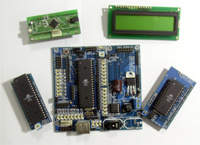
System Microcontroller Delta Robo CPU
Delta Robo CPU merupakan sebuah system mikrokontroler yang didesain khusus untuk keperluan beberapa
jenis aplikasi robotic. System mikrokontroler ini dilengkapi dengan konektor-konektor untuk sensor dan juga konektor untuk pengendali motor. Delta Robo CPU pada defaultnya menggunakan mikrokontroler AT89s51 namun dapat diubah menggunakan AT8315.

Memilih Mikrokontroller

Memilih Mikrokontroler

Untuk memilih mikrokontroleh ada beberapa daftar fitur / kriteria bias kita jadikan acuan:


  1. Harga : system minimum untuk sebuah mikrokontroler biasanya di bawah Rp. 500.000,-
  2. Memiliki datasheet yang lengkap dan contoh penggunaannya.
  3. Bahasa pemrograman yang bias digunakan untuk memprogram.
  4. Memiliki banyak pengguna sehingga mudah untuk mencari informasi pada forum.
  5. Memiliki pin analog dan pin digital untuk pengembangan robot.

Pemrograman Mikrokontroler
Pemrograman biasanya merupakan langkah terakhir yang dilakukan dalam membuat sebuah robot.

Pemrograman ini adalah ibarat pengetahuan yang dimiliki oleh robot untuk bereaksi terhadap input dari sensor-sensornya. Karna mikrokontroler memiliki beragam variasi pilihan. Maka untuk memprogram sebuah mikrokontrolerpun memiliki beragam variasi pilihan bahasa pemrograman. Beberapa jenis mikrokontroler dapat diprogram menggunakan bahasa pemrograman yang berbeda. Beberapa bahasa pemrograman yang biasa digunakan adalah Assambler, Basic, C, C++, Pascal, dan lain-lain.

Demikianlah materi pengenalan untuk mikrokontroler. Untuk pemrograman akan dibahas tersendiri pada pelajaran khusus tentang pemrograman mikrokontroler. Selamat belajar..
Pemrograman Mikrokontroler
Pemrograman biasanya merupakan langkah terakhir yang dilakukan dalam membuat sebuah robot.
Pemrograman ini adalah ibarat pengetahuan yang dimiliki oleh robot untuk bereaksi terhadap input dari sensor-sensornya. Karna mikrokontroler memiliki beragam variasi pilihan. Maka untuk memprogram sebuah mikrokontrolerpun memiliki beragam variasi pilihan bahasa pemrograman. Beberapa jenis mikrokontroler dapat diprogram menggunakan bahasa pemrograman yang berbeda. Beberapa bahasa pemrograman yang biasa digunakan adalah Assambler, Basic, C, C++, Pascal, dan lain-lain

Senin, 11 September 2017

Cara menguinstal office 7

  1. Sebelum melakukan uninstall office 2007 secara manual, pastikan kamu login ke akun Windows yang punya role sebagai administrator.
  2. Aktifkan view hidden files di file explorer dengan cara:
    • Buka Windows Explorer
    • Di menu Tools, klik Folder Options. Jika menu bar tidak tampil, tekan ALT untuk menampilkan menu bar tersebut
    • Klik View
    • Di panel Advanced Settings, pilih Show hidden files and folders, hilangkan centang Hide extensions for known file types
    • Hilangkan centang Hide protected operating system files, klik OK
    • Klik OK dan tutup Windows Explorer.                                                                                                                                                                                                                                                                                                       *putri widya

Cara menginstal microsoft office 2007

Cara Menginstall Microsoft Office 2007

1. Masukkan CD Master Microsoft Office 2007 pada CD/DVD Room.
2. Kemudian masuk ke Windows Explorer dan klik Icon CD/DVD Room.
3. Klik icon setup.
4. Selanjutnya akan muncul tampilan dari Ms. Office 2007 berupa perintah untuk memasukkan Product Key (serial number).

5. Masukkan Product Key yang kita dapatkan dari CD Master Ms. Office 2007 (biasanya  berada di cover belakang tempat CD).

6. Setelah meng-klik Continue, kita akan dihadapkan pada Licence Terms milik Ms. Office 2007. Centang saja I accept the terms of this agreement.

7. Setelah itu klik Continue kembali. Maka kita akan menemui menu Choose the installation you want. Menu tersebut adalah menu berisi pilihan apa saja aplikasi Ms. Office 2007 yang ingin kita install.

Install Now adalah pilihan paket instalasi untuk menginstal semua aplikasi di dalam Ms. Office 2007. Sedangkan Customize adalah pilihan paket instalasi sesuai apa yang kita inginkan dan kita butuhkan saja. Customize hanyalah sebuah pilihan untuk menginstal aplikasi tertentu saja di dalam Ms. Office 2007.
Untuk itu, saya sarankan kita memilih Install Now saja, agar kita bisa menginstall semua aplikasi program Ms. Office 2007 secara lengkap dalam satu paket. Untuk melanjutkan, klik Install Now!
8. Setelah kita meng-klik Install Now, proses instalasi akan dimulai. Proses instalasi ini berlangsung kurang lebih 20 menit.

9. Nah, kalau proses instalasi sudah selesai, klik Close.

10. Sekarang kita sudah bisa menggunakan aplikasi perkantoran dari Ms. Office 2007 sesuai kebutuhan kita..
                                                                                *putri widya

Cara menginstal Driver

  • 1. Setelah DVD Driverpack Solution 12.3 dimasukkan > muncul autorun dan klik Run DriverPackSolution.exe , dan Driverpack Solution 12.3 akan Loading beberapa saat untuk mencoba menampilkan informasi tentang spesifikasi hardware software dan kondisi installasi driver perangkat komputer / Laptop kita :
  • 2. Klik Menu-Tab Driver => klik "Install and Update". Kemudian akan tampil layar Confirm Installation, Klik  "Install Driver" =>  klik "Start Installation".
  • 3. Secara otomatis Driverpack Solution 12.3 akan menginstall  driver-driver ke Sistem Operasi yang di ambil dari  Database-nya di Folder ( dev_db dan drp ). Tunggu sebentar-beberapa menit sampai proses Installasi selesai.

Jika setelah proses ini tidak ada pesan/warning apapun dan sistem minta Restart serta saat masuk Desktop GUI Windows (juga di Device Manager tidak ada tanda seru-tanya), berarti proses installasi driver SELESAI! … 

                                                                                      *putri widya

Cara menginstal windows 7

Langkah-langkah Menginstall Windows 7
Baiklah, setting BIOS agar booting dari CD/ DVD selesai. Sekarang waktunya instalasi windows 7. Menginstall windows 7 tidaklah sulit, silakan ikuti langkah-langkah berikut ini dengan seksama .
1. Langkah pertama, tekan sembarang tombol untuk memulai instalasi.
2. Silakan pilih Indonesian (Indonesia) pada Time and currency format. Untuk Language to install danKeyboard or input method biarkan default. Kemudian pilih Next 
3. Untuk memulai instalasi windows 7. Pilih Install now.
4. Centang I accepted the license terms, kemudian pilih Next.
5. Saya anggap anda saat ini sedang belajar menginstall sistem operasi windows 7 untuk pertama kalinya. Jadi, silakan pilih Custom (advanced).
6. Jika anda ingin melakukan install ulang, downgrade maupun upgrade sistem operasi windows sekaligus ingin data-data pada partisi lain tidak hilang, cukup delete Disk 0 Partition 2 (partisi C:) dan Disk 0 Partition 1 : System Reserved, nanti otomatis kedua partisi yang anda delete tadi menjadi Unallocated Space.
Silakan buat partisi baru lagi (secara otomotis, partisi tersebut menjadi Disk 0 Partition 2) dan jadikan Disk 0 Partition 2 sebagai lokasi instalasi windows 7, kemudian Next. Bingung? Simak gambar dibawah ini.
Bagi yang ingin melakukan install ulang, downgrade maupun upgrade ke windows 7 sekaligus tidak ingin data-data di partisi lain hilang, silakan lewati langkah nomor 7-10. Dan bagi anda yang pertama kali melakukan instalasi windows 7 sekaligus yang HDDnya masih mulus dan belum terinstall sistem operasi windows sebelumnya, silakan lewati langkah nomor 6 ini.
7. Langkah selanjutnya yaitu mempartisi ruang harddisk. Pilih Drive options (advanced) > New. Lalu tentukan ukuran partisi/ drive tersebut. Kemudian pilih Apply jika sudah selesai.
8. Pilih OK untuk pembuatan system files windows atau yang biasa disebut system reserved partition saja.
9. Silakan buat 2 partisi dengan cara yang sama seperti langkah nomor 6. Sebenarnya, berapa banyak partisi tergantung selera masing-masing. Pada tutorial kali ini, saya hanya membuat 2 partisi         
10 . Silakan pilih Disk 0 Partition 2 sebagai lokasi instalasi windows. Kemudian pilih Next. Sebenarnya, anda bisa memilih lokasi instalasi dimana saja, tapi saya sarankan anda letakkan di Disk 0 Partition 2.
11. Proses instalasi windows 7 berlangsung. Proses ini memakan waktu kurang lebih 20 menit. Selama proses berlangsung, komputer akan reboot/ restart dengan sendirinya beberapa kali.
12. Jangan tekan tombol apapun pada keyboard! Hal tersebut akan menyebabkan anda mengulangi proses instalasi dari awal.
13. Langkah selanjutnya yaitu memasukkan nama pengguna dan nama komputer. Kemudian pilih Next
14. Langkah berikutnya yaitu membuat password untuk akun Windows. Saran saya, buatlah password yang kuat dengan kombinasi angka dan simbol. Sedangkan untuk password hint, isikan kata atau kalimat yang membantu anda mengingat password akun anda. Jika anda tidak ingin menambahkan password pada akun anda, biarkan saja kosong. Kemudian pilih Next.
15. Silakan masukkan product key windows 7, kemudian pilih Next. Jika tidak mempunyai product key, anda bisa lewati langkah berikut ini tanpa memasukkan product key. Tetapi, tanpa aktivasi product key, anda hanya dapat menggunakan Windows 7 selama masa trial (30 hari). Selanjutnya pilih Nex
16. Untuk Windows Update, silakan pilih Ask me later. Anda bisa memilih Use recommended settings jika DVD windows 7 yang anda miliki original. Tetapi jika tidak, saya sangat menyarankan pilih Ask me later.
17. Untuk Time zone/ zona waktu. Pilih (UTC+07:00) Bangkok, Hanoi, Jakarta.
18. Langkah berikutnya yaitu menentukan lokasi jaringan. Silakan pilih Public Network.
19. Jika anda menambahkan password untuk akun anda seperti pada langkah no. 13. Anda harus memasukkan password terlebih dahulu untuk masuk ke layar dekstop. Kemudian pilih Next.
20. Well ! Proses instalasi windows 7 selesai.

                                                                  *putriwidya


Minggu, 03 September 2017

BIOS

BIOS, singkatan dari Basic Input Output System, dalam sistem komputer IBM PC atau kompatibelnya (komputer yang berbasis keluarga prosesor Intel x86) merujuk kepada kumpulan rutin perangkat lunak yang mampu melakukan hal-hal berikut:
  1. Inisialisasi (penyalaan) serta pengujian terhadap perangkat keras (dalam proses yang disebut dengan Power On Self Test, POST)
  2. Memuat dan menjalankan sistem operasi
  3. Mengatur beberapa konfigurasi dasar dalam komputer (tanggal, waktu, konfigurasi media penyimpanan, konfigurasi proses booting, kinerja, serta kestabilan komputer)
  4. Membantu sistem operasi dan aplikasi dalam proses pengaturan perangkat keras dengan menggunakan BIOS Runtime Services.
BIOS menyediakan antarmuka komunikasi tingkat rendah, dan dapat mengendalikan banyak jenis perangkat keras (seperti keyboard). Karena kedekatannya dengan perangkat keras, BIOS umumnya dibuat dengan menggunakan bahasa rakitan (assembly) yang digunakan oleh mesin yang bersangkutan.
Istilah BIOS pertama kali muncul dalam sistem operasi CP/M, yang merupakan bagian dari CP/M yang dimuat pada saat proses booting dimulai yang berhadapan secara langsung dengan perangkat keras (beberapa mesin yang menjalankan CP/M memiliki boot loader sederhana dalam ROM). Kebanyakan versi DOS memiliki sebuah berkas yang disebut "IBMBIO.COM" (IBM PC-DOS) atau "IO.SYS" (MS-DOS) yang berfungsi sama seperti halnya CP/M disk BIOS.
Kata BIOS juga dapat diartikan sebagai "kehidupan" dalam tulisan Yunani (Βίος).


Komponen BIOS

Program BIOS Setup yang memungkinkan pengguna untuk mengubah konfigurasi komputer (tipe harddisk, disk drive, manajemen daya listrik, kinerja komputer, dll) sesuai keinginan. BIOS menyembunyikan detail-detail cara pengaksesan perangkat keras yang cukup rumit apabila dilakukan secara langsung.

ROM dan NVRAM

BIOS juga sering disebut sebagai ROM BIOS karena pada awalnya BIOS disimpan dalam chip memori hanya baca (ROM) dalam motherboard. Mengapa disimpan di dalam ROM, adalah agar BIOS dapat dieksekusi pada waktu komputer dinyalakan, tanpa harus menunggu untuk menyalakan perangkat media penyipanan terlebih dahulu (yang memakan waktu lama). BIOS dalam komputer PC modern disimpan dalam chip ROM yang dapat ditulisi ulang secara elektrik atau Flash ROM. Oleh sebab itu, sekarang sebutan Flash BIOS lebih populer dibandingkan dengan ROM BIOS. Berikut ini adalah beberapa chip ROM yang digunakan sebagai tempat penyimpanan BIOS.
Tipe ROM Cara penulisan Dapat dihapus Jenis BIOS
Mask ROM Photolithography Tidak ROM BIOS
Programmable ROM (PROM) PROM Writer Tidak ROM BIOS
Erasable PROM EPROM/PROM Writer Ya, dengan menggunakan EPROM Rewriter atau menyinarinya dengan sinar ultraviolet tepat pada lubang kuarsa bening. ROM BIOS
Electricly EPROM EEPROM/EPROM/PROM Writer Ya, dengan menggunakan EEPROM Rewriter, atau secara langsung secara elektrik dari papan sirkuit dengan menggunakan perangkat lunak EEPROM Programmer. ROM BIOS
Flash ROM EEPROM Writer atau software yang dapat menulisi Flash ROM Ya, dengan menggunakan EEPROM Writer, atau langsung secara elektrik dari papan sirkuit dengan menggunakan perangkat lunak Flash BIOS Programmer. Flash BIOS

Meskipun BIOS disimpan dalam memori hanya baca, konfigurasi BIOS tidak disimpan dalam ROM, (hal ini disebabkan oleh sifat ROM yang statis) melainkan sebuah chip terpisah yang disebut sebagai Real-time clock (RTC), yang berupa sebuah Non-Volatile Random Access Memory (NVRAM). NVRAM juga sering disebut sebagai Complimentary Metal-Oxide Random Access Memory (CMOS RAM), karena menggunakan metode pembuatan CMOS. Karena menggunakan metode pembuatan CMOS, NVRAM membutuhkan daya yang sangat kecil agar dapat bekerja. Meskipun disebut non-volatile, NVRAM sebenarnya merupakan sebuah chip yang volatile, sehingga data yang tersimpan di dalamnya dapat terhapus dengan mudah jika daya listrik yang menghidupinya terputus. Oleh karena itu, NVRAM "dihidupi" oleh sebuah baterai (mirip baterai kalkulator atau jam) dengan bahan Litium dengan seri CR-2032. Sebuah baterai Litium CR-2032 dapat menghidupi NVRAM selama tiga hingga lima tahun. Jika daya dalam baterai habis, atau daya yang disuplainya terputus (akibat dicabut dari slotnya), maka semua konfigurasi akan dikembalikan ke kondisi standar, sesuai ketika BIOS tersebut diprogram oleh pabrikan. BIOS umumnya memberikan laporan CMOS Checksum Error atau NVRAM Checksum Error.
=BIOS, singkatan dari Basic Input Output System, dalam sistem komputer IBM PC atau kompatibelnya (komputer yang berbasis keluarga prosesor Intel x86) merujuk kepada kumpulan rutin perangkat lunak yang mampu melakukan hal-hal berikut:
  1. Inisialisasi (penyalaan) serta pengujian terhadap perangkat keras (dalam proses yang disebut dengan Power On Self Test, POST)
  2. Memuat dan menjalankan sistem operasi
  3. Mengatur beberapa konfigurasi dasar dalam komputer (tanggal, waktu, konfigurasi media penyimpanan, konfigurasi proses
     booting, kinerja, serta kestabilan komputer)
  4. Membantu sistem operasi dan aplikasi dalam proses pengaturan perangkat keras dengan menggunakan BIOS Runtime Services.
BIOS menyediakan antarmuka komunikasi tingkat rendah, dan dapat mengendalikan banyak jenis perangkat keras (seperti keyboard). Karena kedekatannya dengan perangkat keras, BIOS umumnya dibuat dengan menggunakan bahasa rakitan (assembly) yang digunakan oleh mesin yang bersangkutan.
Istilah BIOS pertama kali muncul dalam sistem operasi CP/M, yang merupakan bagian dari CP/M yang dimuat pada saat proses booting dimulai yang berhadapan secara langsung dengan perangkat keras (beberapa mesin yang menjalankan CP/M memiliki boot loader sederhana dalam ROM). Kebanyakan versi DOS memiliki sebuah berkas yang disebut "IBMBIO.COM" (IBM PC-DOS) atau "IO.SYS" (MS-DOS) yang berfungsi sama seperti halnya CP/M disk BIOS.
Kata BIOS juga dapat diartikan sebagai "kehidupan" dalam tulisan Yunani (Βίος).

Komponen BIOS
Dalam BIOS, terdapat beberapa komponen dasar, yakni sebagai berikut: Contoh dari CMOS Setup (Phoenix BIOS)
   * Program BIOS Setup yang memungkinkan pengguna untuk mengubah konfigurasi komputer (tipe harddisk, disk drive, manajemen daya
     listrik, kinerja komputer, dll) sesuai keinginan. BIOS menyembunyikan detail-detail cara pengaksesan perangkat keras yang
     cukup rumit apabila dilakukan secara langsung.
   * Driver untuk perangkat-perangkat keras dasar, seperti video adapter, perangkat input, prosesor, dan beberapa perangkat
     lainnya untuk sistem operasi dasar 16-bit (dalam hal ini adalah keluarga DOS).
   * Program bootstraper utama yang memungkinkan komputer dapat melakukan proses booting ke dalam sistem operasi yang terpasang.

ROM dan NVRAM

BIOS juga sering disebut sebagai ROM BIOS karena pada awalnya BIOS disimpan dalam chip memori hanya baca (ROM) dalam motherboard. Mengapa disimpan di dalam ROM, adalah agar BIOS dapat dieksekusi pada waktu komputer dinyalakan, tanpa harus menunggu untuk menyalakan perangkat media penyipanan terlebih dahulu (yang memakan waktu lama). BIOS dalam komputer PC modern disimpan dalam chip ROM yang dapat ditulisi ulang secara elektrik atau Flash ROM. Karena itulah, sekarang sebutan Flash BIOS lebih populer dibandingkan dengan ROM BIOS. Berikut ini adalah beberapa chip ROM yang digunakan sebagai tempat penyimpanan BIOS. Tipe ROM Cara penulisan Dapat dihapus Jenis BIOS Mask ROM Photolithography Tidak ROM BIOS Programmable ROM (PROM) PROM Writer Tidak ROM BIOS Erasable PROM EPROM/PROM Writer Ya, dengan menggunakan EPROM Rewriter atau menyinarinya dengan sinar ultraviolet tepat pada lubang kuarsa bening. ROM BIOS Electricly EPROM EEPROM/EPROM/PROM Writer Ya, dengan menggunakan EEPROM Rewriter, atau secara langsung secara elektrik dari papan sirkuit dengan menggunakan perangkat lunak EEPROM Programmer. ROM BIOS Flash ROM EEPROM Writer atau software yang dapat menulisi Flash ROM Ya, dengan menggunakan EEPROM Writer, atau langsung secara elektrik dari papan sirkuit dengan menggunakan perangkat lunak Flash BIOS Programmer. Flash BIOS Tampilan yang dikeluarkan oleh BIOS saat NVRAM mengalami kerusakan atau saat baterai litium CR-2032 habis dayanya atau dicabut dari slotnya

Meskipun BIOS disimpan dalam memori hanya baca, konfigurasi BIOS tidak disimpan dalam ROM, (hal ini disebabkan oleh sifat ROM yang statis) melainkan sebuah chip terpisah yang disebut sebagai Real-time clock (RTC), yang berupa sebuah Non-Volatile Random Access Memory (NVRAM). NVRAM juga sering disebut sebagai Complimentary Metal-Oxide Random Access Memory (CMOS RAM), karena menggunakan metode pembuatan CMOS. Karena menggunakan metode pembuatan CMOS, NVRAM membutuhkan daya yang sangat kecil agar dapat bekerja. Meskipun disebut non-volatile, NVRAM sebenarnya merupakan sebuah chip yang volatile, sehingga data yang tersimpan di dalamnya dapat terhapus dengan mudah jika daya listrik yang menghidupinya terputus. Oleh karena itu, NVRAM "dihidupi" oleh sebuah baterai (mirip baterai kalkulator atau jam) dengan bahan Litium dengan seri CR-2032. Sebuah baterai Litium CR-2032 dapat menghidupi NVRAM selama tiga hingga lima tahun. Jika daya dalam baterai habis, atau daya yang disuplainya terputus (akibat dicabut dari slotnya), maka semua konfigurasi akan dikembalikan ke kondisi standar, sesuai ketika BIOS tersebut diprogram oleh pabrikan. BIOS umumnya memberikan laporan CMOS Checksum Error atau NVRAM Checksum Error.

Update BIOS

BIOS kadang-kadang juga disebut sebagai firmware karena merupakan sebuah perangkat lunak yang disimpan dalam media penyimpanan yang bersifat hanya-baca. Hal ini benar adanya, karena memang sebelum tahun 1995, BIOS selalu disimpan dalam media penyimpanan yang tidak dapat diubah. Seiring dengan semakin kompleksnya sebuah sistem komputer , maka BIOS pun kemudian disimpan dalam EEPROM atau Flash memory yang dapat diubah oleh pengguna, sehingga dapat di-upgrade (untuk mendukung prosesor yang baru muncul, adanya bug yang mengganggu kinerja atau alasan lainnya). Meskipun demikian, proses update BIOS yang tidak benar (akibat dieksekusi secara tidak benar atau ada hal yang mengganggu saat proses upgrade dilaksanakan) dapat mengakibatkan motherboard mati mendadak, sehingga komputer pun tidak dapat digunakan karena perangkat yang mampu melakukan proses booting (BIOS) sudah tidak ada atau mengalami kerusakan.
Oleh karena itu, untuk menghindari kerusakan (korupsi) terhadap BIOS, beberapa motherboard memiliki BIOS cadangan . Selain itu, kebanyakan BIOS juga memiliki sebuah region dalam EEPROM/Flash memory yang tidak dapat di-upgrade, yang disebut sebagai "Boot Block". Boot block selalu dieksekusi pertama kali pada saat komputer dinyalakan. Kode ini dapat melakukan verifikasi terhadap BIOS, bahwa kode BIOS keseluruhan masih berada dalam keadaan baik-baik saja (dengan menggunakan metode pengecekan kesalahan seperti checksum, CRC, hash dan lainnya) sebelum mengeksekusi BIOS. Jika boot block mendeteksi bahwa BIOS ternyata rusak, maka boot block akan meminta pengguna untuk melakukan pemrograman BIOS kembali dengan menggunakan floppy disk yang berisi program flash memory programmer dan image BIOS yang sama atau lebih baik. Pembuat motherboard sering merilis update BIOS untuk menambah kemampuan produk mereka atau menghilangkan beberapa bug yang mengganggu.

Seputar Perkenalan Infrasturktur Jaringan

Perkenalan Infrastruktur Jaringan  Mendefinisikan Infrastruktur Jaringan Sebuah infrastruktur jaringan adalah sekumpulan komponen fi...